반응형
재설치 후에도 프로페셔널 제품 키 등록은 당연히 가능합니다. 하지만 재설치에 관해 두 가지 중요한 사실을 미리 알고 계시는 것이 좋습니다.
1. 재설치해도 "기간 만료"는 바로 뜰 수 있습니다
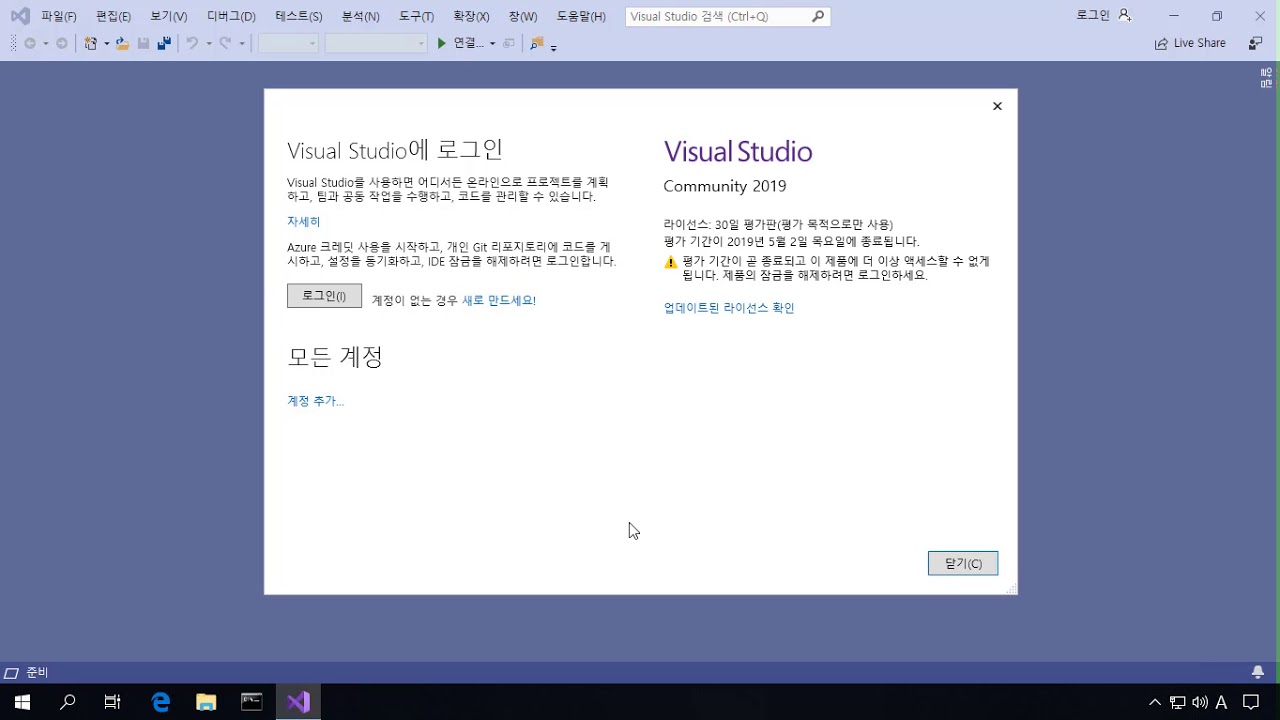
Visual Studio의 라이선스 정보는 프로그램 폴더가 아닌 레지스트리와 시스템 깊숙한 곳에 저장됩니다. 따라서 단순히 프로그램을 지웠다 다시 깔더라도 "평가 기간이 만료되었습니다"라는 창이 바로 뜰 가능성이 매우 높습니다. (재설치 시간만 낭비하실 수 있습니다.)
2. 바로 종료되지 않습니다 (안심하세요)
기간이 만료되었다고 해서 프로그램이 즉시 강제 종료되거나 켜지지도 않는 것은 아닙니다.
- 만료 알림창이 뜨면서 편집 화면으로 진입을 막을 뿐입니다.
- 이 알림창에는 반드시 [제품 키로 잠금 해제(Unlock with a Product Key)] 혹은 [라이선스 상태 확인] 같은 문구가 함께 뜹니다.
- 재설치 여부와 관계없이, 이 화면에서 바로 프로페셔널 키를 입력하면 즉시 잠금이 풀립니다.
🔥 (꿀팁) 재설치 없이 바로 해결하는 방법
만약 만료 화면에서 키 입력 창이 안 보이거나, 프로그램이 바로 꺼져버리는 등 꼬인 상황이라면 **StorePID.exe**를 사용해 강제로 키를 넣을 수 있습니다. 오프라인 환경에서 가장 확실한 방법입니다.
- **명령 프롬프트(CMD)**를 관리자 권한으로 실행합니다.
- 아래 경로로 이동합니다 (Enterprise 대신 Professional 폴더일 수도 있으니 확인 필요): cd "C:\Program Files (x86)\Microsoft Visual Studio\2019\Community\Common7\IDE"
- 다음 명령어를 입력합니다: StorePID.exe [제품키25자리] [MPC코드]
- 제품키: 하이픈(-) 포함해서 입력
- MPC코드: 09262 (Visual Studio 2019 Professional의 식별 코드입니다)
예시:
DOS
StorePID.exe AAAAA-BBBBB-CCCCC-DDDDD-EEEEE 09262
이 명령어가 성공하면 재설치할 필요 없이 바로 Professional 버전으로 실행됩니다.
한 줄 요약: 재설치해도 만료 화면이 뜰 텐데, 거기서 바로 키를 넣으면 됩니다. 혹시 입력란이 없으면 위 명령어로 해결하세요.
Visual Studio 2019 커뮤니티 버전을 계속 사용하려면 마이크로소프트 계정으로 로그인이 필요합니다 이 영상은 Visual Studio 커뮤니티 버전의 라이선스 만료 화면이 실제로 어떻게 뜨는지 보여주므로, 키 입력 메뉴의 위치를 파악하는 데 참고가 될 수 있습니다.

반응형